
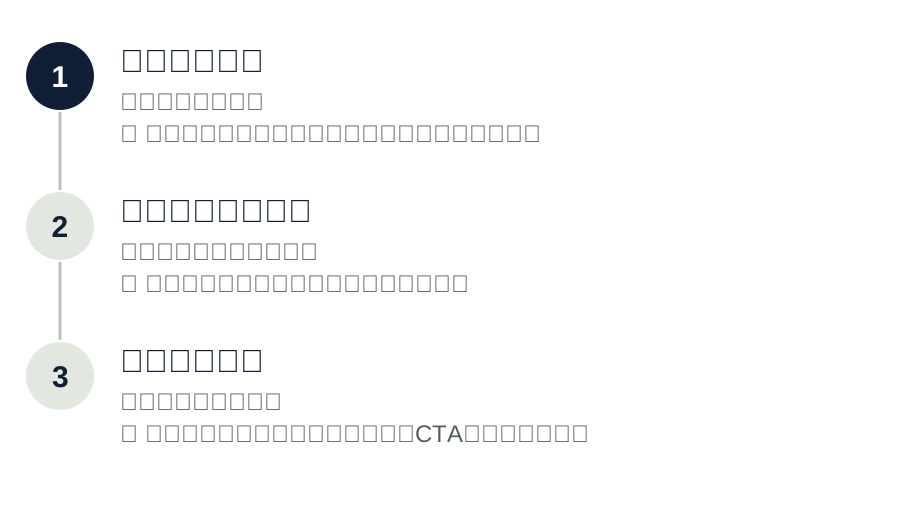
ホームページで集客できない時は、原因を一つに決めつけず、まず「表示されない」「クリックされない」「相談されない」のどの段階で止まっているかを先に決めます。全部の手順をやり直すのではなく、止まっている段階だけを直すための診断記事です。
技術的な点検、タイトル・説明文の見直し、コンテンツ・導線の確認、GA4とSearch Consoleの使い分けまでを、3段階の診断の中で必要な範囲だけ行います。すでに試した手順は繰り返さず、まだ確認していない段階に進んでください。
この記事でわかること 全7テーマ
01結論:まず、止まっている段階を決める
集客できない理由をサイト全体の問題として一括りにせず、「どこで止まっているか」を切り分けます。検索に出てこないのか、出ていてもクリックされないのか、訪問されても相談に進まないのか。止まっている段階だけを直すための整理です。
「誰に届けるか」が定まっていない
| 確認すること | 内容・進め方 |
|---|---|
| 読者の状況 | どの業務や場面で困っている人か |
| 探す情報 | 原因、方法、費用、依頼先のどれを知りたいか |
| 使う言葉 | 顧客の相談内容と実際の検索語を照合する |
| 考えられる意図 | 検索者の状態 | 必要な段階の見直し |
|---|---|---|
| 原因を知りたい | 何が悪いか分からない | まず本記事の3段階で切り分ける |
| 解決策がほしい | 自分で改善したい | 該当する段階の章から読む |
| 外注先を探している | 相談相手を比較したい | ステージ3の相談窓口・事例の案内へ |
上図の3段階は、左から右へ進む順序ではなく、どこか一つでも止まっていれば集客につながらないという関係です。技術面に問題がなくてもタイトルが検索意図と合っていなければクリックされず、クリックされてもコンテンツや導線が不十分なら相談に進みません。次の章から、3段階それぞれの確認ポイントを見ていきます。
02ステージ1|検索に表示されない(技術面の土台)
コンテンツの質が高くても、技術的な問題があれば検索結果で適切に評価されにくくなります。SEO(検索エンジン最適化=Googleなどの検索で見つけてもらうための施策)の土台となる技術面を、まず確認します。
ユーザーと検索エンジンの両方が内容を理解できる構造・説明・検索への到達経路を整えることが、技術面の基本になります。 出典:Google 公式 SEO スターター ガイド | Google 検索セントラル | Documentation | Google for Developers
検索結果に出ているかどうかは、Search Consoleの登録状況を確認する機能で調べられます。表示されていないページがあれば、まずそこを技術的な土台の確認対象にしてください。タイトルやメタディスクリプションが設定されているかという技術的な有無もここで確認し、文言の質はステージ2で見ます。
ページ表示速度
表示が遅いときは、画像、処理、通信などに分けて調べます。計測結果で問題の箇所を確認してから、必要な作業を選びます。
表示速度の確認から改善までの手順
スマートフォン対応の不備
| 確認すること | 内容・進め方 |
|---|---|
| 本文を読む | 文字や図表の内容が欠けていないか |
| ページを移動 | リンクやボタンを押し分けられるか |
| 相談を試す | 入力から確認・完了まで進めるか |
| 確認項目 | 問題の例 | 最初の着手 |
|---|---|---|
| 表示速度 | 画像未圧縮・プラグイン過多 | 計測で問題箇所を確認して修正 |
| スマホ表示 | 文字が小さい・横スクロール | 実機で全主要ページを操作確認 |
| タイトル設定 | 未設定・全ページ同一 | 1ページずつ個別のタイトルを設定 |
技術的な問題が複数のページに及ぶ場合は、1ページずつの部分修正では追いつかないこともあります。その場合はホームページリニューアルの進め方も検討してください。技術面の土台が整ったら、次はステージ2(クリックされない段階)を確認します。
03ステージ2|表示されてもクリックされない(検索結果での見え方)
技術的に問題がなく検索結果に表示されていても、タイトルや説明文が検索者の意図と合っていなければクリックされません。ステージ1で整理した検索語の意図(前章の表)と、タイトル・説明文が一致しているかを確認します。
タイトルタグ・メタディスクリプションの未設定
タイトル要素はページの主題を伝え、メタディスクリプションはページの説明を記載する場所です。検索結果には、Googleが生成した別のタイトルや本文由来の説明が表示されることもあります。各ページの内容を具体的に表し、キーワードの詰め込みを避けてください。
この段階は、Search Consoleの検索パフォーマンスでクエリ別のCTR(クリック率)と掲載順位を確認すると、数値で裏付けられます。同じ順位でもCTRが低いページは、タイトル・説明文が検索意図とズレている可能性があります。詳しい読み方は後述の「実測の読み方」で説明します。
04ステージ3|訪問されても相談に進まない(コンテンツ・導線)
訪問はあっても相談に進まない場合は、コンテンツの中身と、相談までの導線を分けて確認します。E-E-A-Tは経験・専門性・権威性・信頼性を表す観点で、それ自体が直接の単一ランキング要因ではありませんが、読者が相談するかどうかの判断材料になります。
検索意図に合致しないページは読まれない
検索意図は、検索する人が知りたいことや行いたいことです。検索結果は手がかりになりますが、他のページと同じ構成にすることを目的にせず、実際の顧客の疑問と自社が答えられる内容を照合してください。
文字数より「回答の深さ」
「SEOには長文が有利」という説がありますが、本質は文字数ではなく、読者の疑問に十分な深さで回答しているかどうかです。網羅的に回答しようとすれば分量は自然に増えるため、文字数を目標にするのではなく、以下の基準でコンテンツを点検してください。
| 基準 | 確認のしかた |
|---|---|
| 読者の疑問にすべて答えているか | その検索語で浮かぶ疑問を洗い出し、回答の有無を照合する |
| 他のサイトにない独自の情報があるか | 自社の事例・現場の知見・独自データが含まれているか確認する |
| 読了後に「次にやるべきこと」が明確か | 記事の末尾に次の行動が示されているか確認する |
Googleの公式資料では、有用性、独自性、経験や根拠、著者情報を確認する観点と、E-E-A-Tの位置づけが説明されています。 出典:有用で信頼性の高い、ユーザーを第一に考えたコンテンツの作成 | Google 検索セントラル | Documentation | Google for Developers
情報が変わった際にサイトの内容も更新できる運用も、信頼性に関わります。営業時間や対応内容などが古いままになっていないか、現在の実態と照合してください。更新回数だけを検索評価の目標にはしません。
CTA(行動喚起)の配置と文言
CTA(Call to Action)は、読者の次の行動を案内するボタンやリンクです。設置場所は、読者が必要な説明を確認できる位置に合わせます。ボタンの文言と、進んだ先の実際の操作を一致させてください。問い合わせページの作り方はホームページ制作の内容・費用にまとめています。
| 配置場所 | 役割 | 文言の向き |
|---|---|---|
| ファーストビュー | 最初に見える範囲で行動先を示す | 「相談する」など短く明確に |
| 本文中盤 | 内容に納得した読者を拾う | 関連する次の一歩を提示 |
| ページ最下部 | 読了後の行動を受け止める | 問い合わせ・資料請求など本申込導線 |
内部リンク構造で回遊率を高める
| 確認すること | 内容・進め方 |
|---|---|
| 関連性 | 読者の次の疑問に答えるページか |
| 文言 | 移動先の内容が分かる名前か |
| 到達 | リンクが正しいページへ進むか |
相談につながるページの構成を考える際は、VONDSの制作実績と相談の進め方も参考にしてください。
05実測の読み方|Search ConsoleとGA4をどう使うか
GA4とSearch Consoleは、異なる範囲の情報を確認するツールです。設定したサイト、集計期間、指標の定義をそろえ、画面の数値が何を表しているかを確認してください。
訪問する前と訪問した後を分けて読む
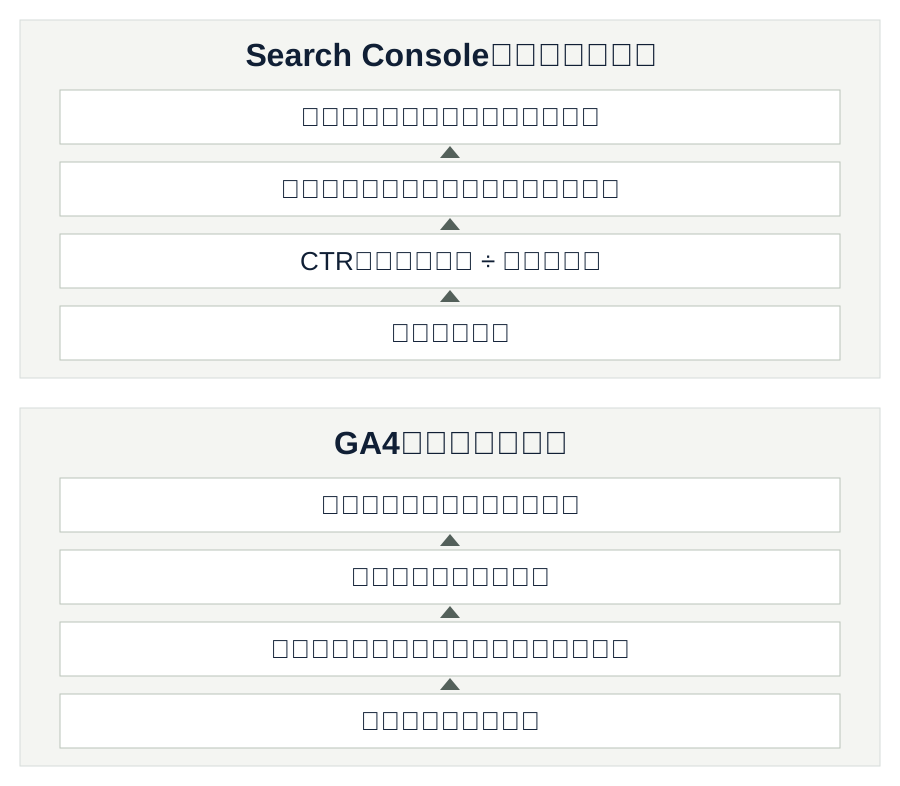

| ツール | 分かること | データの範囲 |
|---|---|---|
| Googleアナリティクス(GA4) | 来訪者の行動・成果の達成状況 | サイトに来た後 |
| Googleサーチコンソール(GSC) | 検索結果での表示・クリック状況 | サイトに来る前 |
GSCで検索パフォーマンスを確認する(ステージ1・ステージ2)
Search Consoleの検索パフォーマンスでは、表示回数・クリック数・CTR(クリック率)・平均掲載順位の4指標を、クエリやページで切り替えて確認できます。表示回数が少なければステージ1(表示されない)、表示回数があってもCTRが低ければステージ2(クリックされない)の問題と見られます。グラフとテーブルの合計は集計方法の違いで一致しないことがあり、同じクエリでも検索時間・場所・デバイス・履歴により実際には表示されない場合もあります。
検索クエリ・クリック数・表示回数・掲載順位を切り口別に確認でき、ページや検索語ごとの改善余地の特定に使えます。 出典:検索パフォーマンス レポート(検索結果): 概要と基本設定 - Search Console ヘルプ
GA4で見るべき指標(ステージ3)
| 確認すること | 内容・進め方 |
|---|---|
| 訪問の状況 | 利用者やセッションを、入口・ページ・端末別に確認 |
| エンゲージメント時間 | ページがフォーカス状態にあった時間。離脱や非表示では計測が止まる |
| 事業上の行動 | 問い合わせや申込などの完了を、キーイベントとして計測 |
| 操作との区別 | 電話やボタンのタップを、実際の問い合わせ完了と混同しない |
エンゲージメント時間は、ページがフォーカス状態にあった時間やアプリ画面がフォアグラウンド表示されていた時間を記録し、離脱時に計測が止まります。「ページとスクリーン」や「イベント」のレポートで標準的に確認できます。 出典:GA4 エンゲージメント レポート - アナリティクス ヘルプ
問い合わせ送信など事業上重要な行動を測るイベントを特定・作成し、キーイベントとしてマークすることで、そのアクションを実行したユーザー数の確認が可能になります。 出典:[GA4] コンバージョン イベント - アナリティクス ヘルプ
| 確認すること | 内容・進め方 |
|---|---|
| 確認の条件 | 期間、端末、入口、対象ページ |
| 起きた変化 | 前の期間から何が変わったか |
| 作業の記録 | いつ何を更新・変更したか |
06改善順位チェックシート
最初に現在の状態を記録し、利用者への影響と対応できる範囲から優先順位を決めます。一度に変える箇所を絞ると、変更内容と結果を照合しやすくなります。
改善の優先順位(4段階)
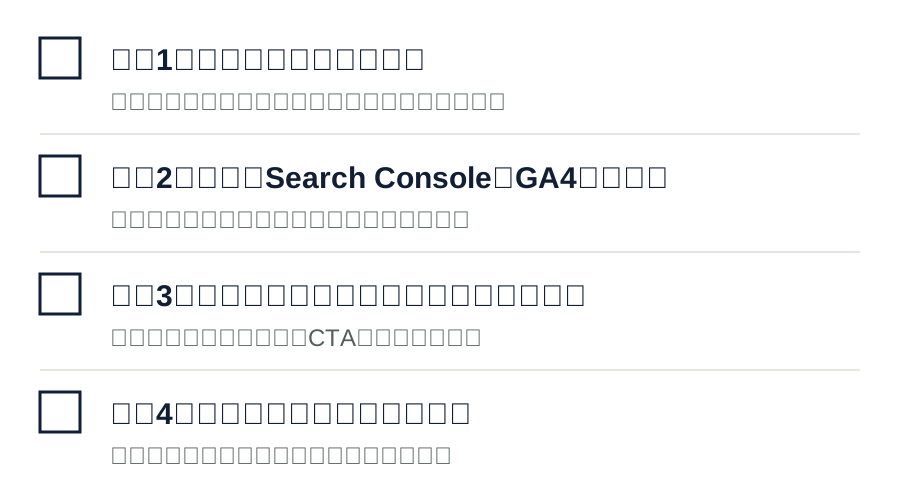
| No. | 確認事項 | 目的 |
|---|---|---|
| 1 | Google検索で自社名を検索し、表示されるタイトルと説明文を確認する | 検索結果での見え方を把握 |
| 2 | PageSpeed Insightsでモバイルのスコアを測定する | 表示速度の現状把握 |
| 3 | スマートフォンで自社サイトを開き、文字サイズ・ボタンの押しやすさを確認する | モバイル対応の実態確認 |
| 4 | GA4とGSCが導入済みか確認し、未導入なら設定する | 計測基盤の整備 |
| 5 | 全ページのタイトルタグが個別に設定されているか確認する | 検索表示の最適化 |
| 6 | 問い合わせページへのリンクが各ページに設置されているか確認する | 導線の確保 |
| 7 | 会社やサービスの情報が現在の事実と一致するか確認する | 情報の正確さを確認 |
改善の優先順位の決め方
| 確認すること | 内容・進め方 |
|---|---|
| 影響 | 情報が読めない、誤っている、操作できない問題はあるか |
| 確認資料 | どの記録や画面で問題を説明できるか |
| 実行の範囲 | 誰がどの作業を担当できるか |
| 優先度 | 対象 | 理由 |
|---|---|---|
| 先に対処 | 誤情報・ページやフォームの不具合 | 利用者が判断・操作できないため |
| 計測 | 必要な記録の確認と設定 | 変更前後を同じ条件で見られるようにする |
| 内容と案内 | タイトル、本文、事例、内部リンク | 読者の疑問と情報を対応させる |
| 継続 | 更新と表示・操作の点検 | 担当と見直しのきっかけを決める |
自社で対応する範囲と、外部に依頼する範囲を分けて検討する場合は、ホームページ制作の費用ガイドで費用の考え方を確認できます。
相談前に、GSCの検索クエリレポート・GA4のユーザー数・自社サイトのURLと更新履歴を用意すると、状況の共有がスムーズになります。
自社の状況を相談する07まとめ
原因をひとつに決めつけず、どの段階で止まっているかを確認します。数値だけでは分からない箇所は実際のページで再現し、作業内容と担当者を具体化してください。
| ステージ | 主な課題 | 最初の一手 |
|---|---|---|
| ステージ1|表示されない | 速度・モバイル・タイトル設定の有無 | PageSpeed Insightsと実機で確認 |
| ステージ2|クリックされない | タイトル・説明文と検索意図のズレ | Search Consoleでクエリ別のCTRと掲載順位を確認 |
| ステージ3|相談されない | 回答の深さ・CTA・内部リンクの不足 | 顧客の疑問と本文の回答、CTA配置を照合 |
まず、検索パフォーマンスの記録と、主要ページの表示・操作を確認してください。分からない点も残したまま共有し、確認できたことから次の作業を決められます。
あわせて読みたい
AUTHOR & EDITOR
原著:小沢 宗弘
山梨県甲府市を拠点に、ホームページ制作・SEO支援・Web広告運用に取り組んでいます。
再編集:株式会社オフィスVONDS
記事の実務的な論点を保ちながら、3段階の診断軸と図表・公式資料を整理しました。
参照した一次資料
実務の進め方はVONDS編集部の整理です。本文で参照した仕組み・手順は、次の公式資料で確認しています。
- Google 公式 SEO スターター ガイド | Google 検索セントラル | Documentation | Google for Developers確認日:2026年9月7日
- 検索パフォーマンス レポート(検索結果): 概要と基本設定 - Search Console ヘルプ確認日:2026年10月3日
- [GA4] コンバージョン イベント - アナリティクス ヘルプ確認日:2026年10月3日
- GA4 エンゲージメント レポート - アナリティクス ヘルプ確認日:2026年10月3日
- 有用で信頼性の高い、ユーザーを第一に考えたコンテンツの作成 | Google 検索セントラル | Documentation | Google for Developers確認日:2026年9月7日