
問い合わせフォームに進んでもらえているのに、受付までつながらない。そんなときは、必要な項目、入力の説明、エラーの直し方、送信後の案内を実際に操作して確かめます。入力フォーム最適化(EFO)の点検と、改善後の計測をまとめました。
サイトの目的と受付業務に必要な情報を残し、利用者が迷う場面を確かめます。入力項目の数や単一のデザインで成果が決まるわけではありません。
この記事でわかること 全7テーマ
01なぜ問い合わせフォームで離脱が起きるのか
フォームへの到達と、問い合わせの受付は別の行動です。途中で操作が途切れていても、理由は入力負担、内容の確認、別の連絡手段、計測漏れなど複数考えられます。フォームを開いたことだけで購買意欲の高さを判断しないようにします。
| 観点 | 確認すること |
|---|---|
| 分母 | フォーム表示、入力開始、ユーザーなどのどれか |
| 分子 | 送信操作か、実際の受付完了か |
| 期間と対象 | 端末・入口・計測変更をそろえて比較 |
| 場面 | 確認する内容 | 調べる方法 |
|---|---|---|
| 項目が多い | 受付に必要な情報か | 各項目の使い道を担当者と確認 |
| 書き方が分からない | 項目名・形式の説明があるか | 初めて使う人の操作を確認 |
| 先へ進めない | エラーの場所と直し方が分かるか | 入力の修正から完了まで試す |
業界の離脱率を使う場合も、調査方法と完了の定義が自社と合うか確認します。フォームはサイト全体の一部なので、入口やサービスの説明も合わせて点検してください。
02EFO(入力フォーム最適化)とは何か
EFOは Entry Form Optimization の略で、日本語では「入力フォーム最適化」と訳されます。フォームの入力負担を減らし、離脱を防いで完了率を高める一連の施策のことです。
入力欄の見え方と操作を整え、必要な情報を無理なく入力できるようにします。見た目と使いやすさを一緒に確かめ、支援技術やキーボードでの操作も含めて改善します。
| 比較軸 | EFO | 新規集客 |
|---|---|---|
| 調べる範囲 | 入力から受付までの操作 | 検索・広告などからの入口 |
| 見直す内容 | 項目、説明、エラー、完了案内 | 対象、案内内容、移動先 |
| 確認する行動 | 定義した受付完了 | 目的に合う情報や行動への到達 |
| 指標 | 分母の例 | 照合するもの |
|---|---|---|
| フォームの完了率 | フォーム到達または入力開始 | 操作と実際の受付 |
| サイト全体のCVR | 対象の訪問や利用者 | 入口から受付までの条件 |
変更の効果や費用は、改修内容と実際の計測結果から判断します。対象期間と数え方をそろえて比較してください。
入力欄のラベル・説明・フィードバックを明確にし、支援技術や入力操作に対応することが、フォームの使いやすさの基盤になるとされています。 出典:Forms Tutorial | Web Accessibility Initiative (WAI) | W3C
03離脱を防ぐフォーム設計の具体策
入力項目を最小限に絞る
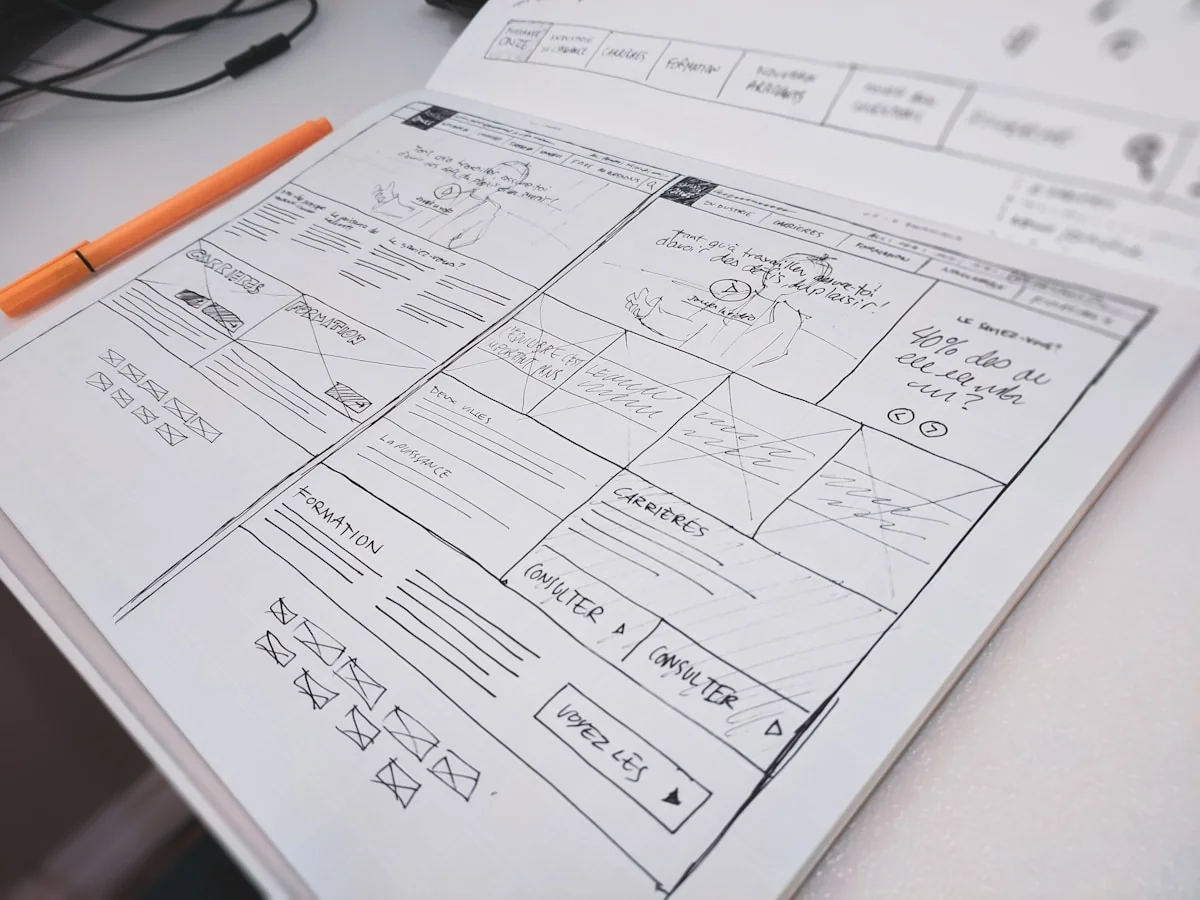
項目は、受付や連絡、その後の対応に必要なものを選びます。「3項目ならよい」と数だけで決めず、使い道、初回に必要か、後で聞けるかを担当者と確認します。
| 見直し項目 | 判断の考え方 |
|---|---|
| 必須 | 受付に必要な理由を確認し、文字で示す |
| 住所・電話・会社名 | 対応する業務でいつ使うかを確認 |
| 任意 | 省略して進めることを明示する |
| 分析目的の情報 | 取得の必要性と利用・保管の範囲を確認 |
| 画面構成 | 単一画面か複数段階かを項目の内容で決める |
エラー表示とリアルタイム検証
エラーは、どこを、どの形式に直せばよいか分かるようにします。入力中の通知が役立つ項目もありますが、常に即時表示が適するわけではありません。入力途中を妨げず、送信後も修正した欄へ戻れるか試してください。
エラーを直して完了へ進む
スマートフォン最適化
スマートフォンでは、画面を読むだけでなく、キーボードを開いて入力し、エラーを直して完了まで進みます。キーボードや固定ボタンに入力欄が隠れる、横方向へはみ出すなど、操作中の見え方も確認します。
| 確認項目 | 対応内容 |
|---|---|
| 押し分け | ボタン・選択肢を指で操作できるか |
| 読みやすさ | 項目名・説明・エラーが欠けずに読めるか |
| 入力方法 | メールなど用途に合う入力支援があるか |
| 表示範囲 | 入力欄や次の操作が隠れていないか |
エラーの場所と修正方法、入力中・送信後の通知を使い分ける考え方は、W3CのUser Notificationを参照しています。 出典:W3C WAI: User Notification
ラベルと入力欄の関連づけや、モバイルでのフォーム入力について、W3CのLabeling Controlsを参照しています。 出典:W3C WAI: Labeling Controls
04入力負担を下げるUI/UXの工夫
入力補助は、利用者が内容を確認・修正できる形で使います。自動で入った情報がそのまま正しいとは限らないため、補完後の操作も試してください。
入力補助機能を活用する
| 補助 | 使い方 | 確認すること |
|---|---|---|
| 住所の補完 | 郵便番号から候補を入力 | 建物名や例外の住所を修正できるか |
| 文字形式の補助 | 必要な項目で表記を整える | 氏名などを意図せず変えないか |
| 入力例 | 形式や必要な内容を説明 | 入力中も説明を参照できるか |
入力欄内のプレースホルダーは、入力すると見えなくなります。項目名の代わりにせず、必要な説明はラベルや入力欄の近くにも置きます。補助機能が使えない場合も入力を続けられるか確認します。
進捗とゴールを見せる
複数の画面へ分ける場合は、現在の段階と残りの作業を示し、前へ戻って修正できるようにします。単一画面の場合も、必要な項目と送信後の流れを先に読めるようにしてください。
| フォーム形式 | 進捗の見せ方 |
|---|---|
| 複数段階 | 現在地と残りの段階、戻る操作を案内 |
| 単一画面 | 必要な項目と完了後の対応を案内 |
| 途中の修正 | 入力を保持し、確認や訂正へ戻れるか試す |
| 観点 | 確認すること |
|---|---|
| 通常入力 | 補助ありで必要な情報を入力する |
| 訂正 | 自動入力や選択を後から直す |
| 別の入力手段 | キーボードや支援技術で目的の欄へ移動する |
ラベルと入力の説明、プレースホルダーの限界はW3CのForm Instructionsで確認しています。 出典:W3C WAI: Form Instructions
複数段階のフォームで進捗を伝える考え方は、W3CのMulti-page Formsを参照しています。 出典:W3C WAI: Multi-page Forms
05改善効果を測る|計測と検証
変更前後を比べるときは、何を到達・入力・完了として数えるかをそろえます。実際の受付と計測が合わなければ、割合を比較する前に発生条件を調べてください。

計測すべき指標
| 指標 | 何を見るか |
|---|---|
| フォーム到達 | 表示した人・回数などの定義を確認 |
| 送信・受付 | ボタン操作と受付完了を分ける |
| 入力中の行動 | どの操作を実装で記録しているか確認 |
| 端末別 | PC・スマートフォンの条件と操作を比較 |
| エラー | 発生場面と表示内容を確認 |
事業上重要な行動を測るイベントを特定・作成し、キーイベントとしてマークすることで、送信完了などの成果を継続計測する土台を作れます。 出典:[GA4] コンバージョン イベント - アナリティクス ヘルプ
A/Bテストで磨く
ABテストでは、比較する案、対象、目的の指標、判断方法を先に決めます。ボタンの表現は実際の移動先・条件と一致させ、短期の割合の差だけで採用を決めないようにします。
計測からA/Bテストまでの改善サイクル
| 観点 | 確認すること |
|---|---|
| データ | 入力内容や連絡先を不要に解析へ送らない |
| 重複 | 再読込や再送信で同じ完了が増えないか |
| 不足 | 実際の受付があるのにイベントがない場合を調べる |
比較条件と、結果の差・不確かさを確認する方法を整理しています。
ABテストの設計と判定を詳しく読む06よくある失敗と対策
確認画面・サンクスページの軽視
確認画面を使う場合は、送る内容を確認し、入力を失わずに修正できるか試します。受付完了の画面では、送れたことと、その後の連絡・対応を案内してください。
自動返信メールの欠如
自動返信を用意する場合は、受付内容と実際に対応できる目安を案内します。画面上の受付完了も分かるようにし、メールが届かない場合の連絡方法を示してください。自動返信を出すだけで業務の対応が済むわけではありません。
| 場面 | 確認すること |
|---|---|
| 確認と修正 | 内容を見直して入力へ戻れるか |
| 受付画面 | 成功・失敗が分かり、次の対応が読めるか |
| 自動返信 | 承認された内容が正しい宛先へ届くか |
| 担当者の対応 | 受付が共有され、対応漏れを確かめられるか |
返信の目安は、営業時間や担当体制に合わせて決めます。根拠なく24時間以内と約束せず、表示した対応を守れるか確認し、休業日や追加確認が必要な場合の案内も整えます。
07入力から受付までを通して点検する
フォーム改善では、項目の必要性、入力の説明、修正、完了後の案内をつなげて確認します。実際の操作と受付の記録を照合し、困っている場面に対応する変更を選びます。
フォームを含めてサイト全体の制作や見直しを相談する場合は、甲府を拠点とするVONDSのホームページ制作で対応内容をご確認ください。
| 資料 | 内容 |
|---|---|
| フォーム | 対象URLと必須・任意項目の一覧 |
| 困っている場面 | 入力・修正・送信で進めない箇所 |
| 計測 | 到達・完了の定義と対象期間 |
| 対応体制 | 受付後の確認と返信の担当者 |
まず、普段使うスマートフォンで問い合わせを入力する手順を確認してください。実送信を伴う検証は担当者と範囲を合わせ、確認画面、修正、受付、担当への到達まで確かめます。
現行フォームのURL、必須項目の一覧、フォーム到達数と送信完了数の分かる範囲の数値をご準備いただくと、状況に合った優先順位の整理がしやすくなります。
自社のフォーム改善を相談する
AUTHOR & EDITOR
原著:小沢 宗弘
山梨県甲府市を拠点に、ホームページ制作・SEO支援・Web広告運用に取り組んでいます。
再編集:株式会社オフィスVONDS
W3Cのフォーム設計資料とGoogleの計測資料を参照しています。
参照した一次資料
実務の進め方はVONDS編集部の整理です。本文で参照した仕組み・手順は、次の公式資料で確認しています。
- Forms Tutorial | Web Accessibility Initiative (WAI) | W3C確認日:2026年9月7日
- [GA4] コンバージョン イベント - アナリティクス ヘルプ確認日:2026年9月7日
- W3C WAI: User Notification確認日:2026年9月7日
- W3C WAI: Labeling Controls確認日:2026年9月7日
- W3C WAI: Form Instructions確認日:2026年9月7日
- W3C WAI: Multi-page Forms確認日:2026年9月7日