
ボタンが押されない、説明の下部まで到達されない。ヒートマップは、ページ内で記録された操作を位置ごとに見る道具です。クリック・スクロール・滞在の違い、導入時の設定、実画面との照合、変更後の比較を解説します。
色が示すのはツールが記録した行動です。利用者の気持ちや原因を直接測るものではないため、凡例と計測条件、実際の操作を合わせて確認します。

この記事でわかること 全9テーマ
01ヒートマップ分析とは?ユーザー行動を「色」で見る技術
ヒートマップは、ページ内の位置ごとの行動を色で表す方法です。クリック、スクロール、画面の表示時間など、選んだ種類によって意味が変わります。まず利用するツールの凡例と、集計対象を確認します。
| 観点 | 確認すること |
|---|---|
| 種類 | クリック・スクロール・滞在のどれか |
| 凡例 | 色や数値が何を表しているか |
| 条件 | 対象URL、期間、端末、入口を確認 |
ヒートマップが可視化する3つの行動
ここではクリック、スクロール、アテンションの3つを扱います。使える種類や定義はツールで異なるため、名称だけで同じ記録と考えず、公式の説明を確認してください。
| 種類 | 記録の対象 | 読み取れないこと |
|---|---|---|
| クリック | クリック・タップの位置 | 押した理由そのもの |
| スクロール | 表示が到達した深さ | 実際に読んだかどうか |
| アテンション | 領域が表示されていた時間 | 熟読や関心の確定 |
ページを下へ送ったことは読了の証拠ではなく、画面が止まっていることも関心の証拠ではありません。記録と実画面を照合し、何が理由として考えられるかを書き出します。
Microsoft Clarityの公式説明では、クリックやスクロールなどの行動を可視化し、反応がある領域や問題のある箇所を調べられるツールとして紹介されています。 出典:Heatmaps overview | Microsoft Learn
02なぜアクセス解析だけでは足りないのか
GA4では閲覧、入口、経路、設定したイベントを確認できます。ヒートマップでは、対象ページ内の位置ごとの記録を確認します。問いに応じて使い分けると、調査する場面を絞れます。
| 観点 | アクセス解析 | ヒートマップ |
|---|---|---|
| 集計の見方 | ページやイベントなどの軸で比較 | 表示領域や要素の位置で比較 |
| 入口となる問い | どのページ・入口で変化があったか | そのページのどこが操作されているか |
| 照合先 | 実際の受付やサイトの操作 | GA4の記録と実画面 |
GA4の直帰率は、エンゲージメントのないセッションの割合です。1ページだけ見て離れた割合とは異なります。直帰率が高いことだけで、内容やフォームが原因と決めないようにします。
| 観点 | 確認すること |
|---|---|
| 対象 | 同じページ・端末・期間を見ているか |
| 目的 | 利用者が必要とする情報や操作は何か |
| 確認 | 問題と考えた箇所を実際に操作したか |
GA4のエンゲージメント率と直帰率の定義は、Google公式の指標説明を参照しています。 出典:GA4 エンゲージメント率と直帰率
03ヒートマップで分かる3種類のデータ
見る場所を決めたら、記録の種類に合う質問を立てます。色だけで直す場所を選ぶのではなく、次に何を操作・確認するかまで決めます。
クリックヒートマップ(どこが押されているか)
| 観点 | 確認すること |
|---|---|
| リンクでない要素が押される | 見た目と実際の操作が合っているか試す |
| ボタンの操作が少ない | 必要性、表示位置、移動先の説明を確認 |
| 繰り返し押される | 反応の遅れや押せない状態がないか試す |
スクロールヒートマップ(どこまで表示が進んだか)
スクロールでは、ページの各位置まで表示された割合などを確認します。必要な情報への到達が少ない場合は、その情報をどこで案内し、ページ内でどう進めるかを調べます。
アテンションヒートマップ(どこに滞在があったか)
アテンションでは、領域がどのくらい表示されていたかを確認します。長い滞在があっても、熟読、迷い、離席のどれかは記録だけで分かりません。短い滞在でも情報を得られた可能性があります。
| 記録 | 次に確認すること |
|---|---|
| 特定領域が長い | 文章・図・操作に分かりにくさがないか |
| 情報がある領域が短い | 必要な説明へ別の案内から進めるか |
| 端末で違う | 表示される情報量と操作条件が違うか |
Microsoft Clarityでは、クリック・スクロールなどに加えアテンションマップも利用できます。記録の対象を確認し、同じページを違う種類で読むときも、期間と端末を合わせます。
アテンションマップが扱う表示時間の情報は、Microsoftの公式資料を参照しています。 出典:Microsoft Clarity: Attention maps
04到達が少なくなる場所を調べる
スクロールの分布で変化が見つかったら、調査する領域を選びます。その位置をそのまま離脱理由とせず、情報・操作・表示の条件に分けて確かめてください。
離脱候補ポイントの特定方法
到達の減少が目立つ区間では、前後の内容だけでなく、ページ長、端末、入口、途中のリンクも確認します。別のページへ必要な情報を読みに進んだ可能性もあるため、経路と合わせて見ます。
文章の量や専門用語を調べるときは、その説明が必要な読者を想定します。短くすることだけを目標にせず、見出しや図表、関連ページの案内で必要な情報へ到達できるか検討します。
| 確認対象 | 具体的な確認内容 |
|---|---|
| 文章の量 | その区間の文章が読み進める負担になっていないか |
| 用語 | 説明なしの専門用語が連続していないか |
| レイアウト | 詰まった表示や見出し不足で読みにくくないか |
| 観測条件 | 期間・入口・端末・期間中のページ変更を記録したか |
05ファーストビューの確認と改善
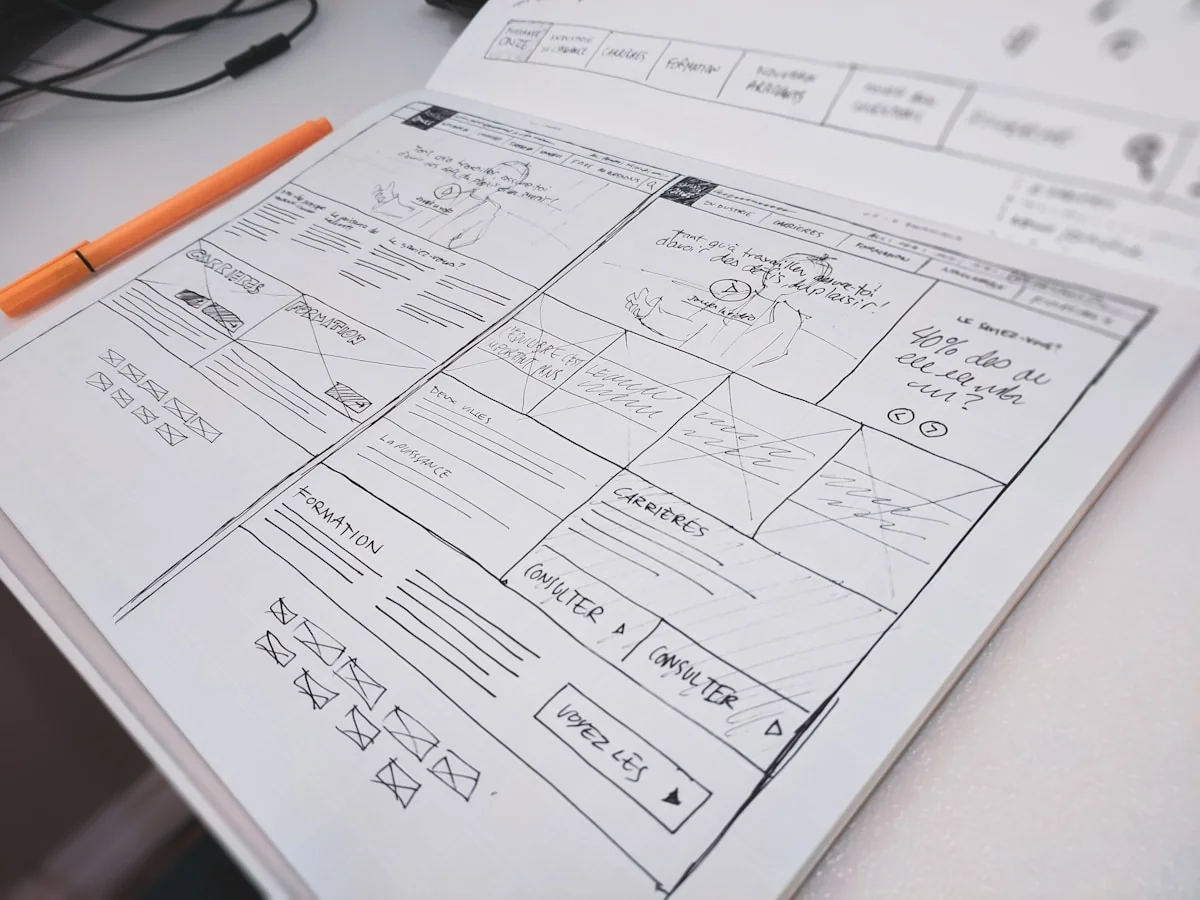
ファーストビューは、開いた直後に見える範囲です。端末の高さでも範囲が変わるため、何のページか、続きに何があるか、どの操作へ進めるかを実際に確認します。
| 観点 | 確認すること |
|---|---|
| 入口 | 検索や広告で案内した内容と合うか |
| 端末 | 画面の幅・高さで説明が欠けないか |
| 表示中 | 読込中のずれや重なりがないか |
| 点検項目 | 確認する内容 |
|---|---|
| 何のページか | ページの対象・提供内容が一目で分かるか |
| 誰向けか | 想定読者が自分ごととして捉えられるか |
| 次の行動 | 続きを読む・問い合わせるなどの導線が見えるか |
| 表示の崩れ | 主要な端末サイズで表示が崩れていないか |
変更点を絞ると、何を比較したか説明しやすくなります。複数の変更をまとめた場合は、その組み合わせ全体の比較として扱い、個々の要素の効果を推定で決めないようにします。
06中小企業がヒートマップ分析を始める手順
対象は、調べたい問いと作業できる範囲から決めます。アクセスが多いページだけでなく、受付につながる操作に不具合があるページなど、問題の影響も考慮します。
分析対象ページの選び方
| 観点 | 確認すること |
|---|---|
| 問い | どの操作や説明に困っているか |
| 観測 | 対象条件のデータを確認できるか |
| 影響 | 問題が情報到達や受付に関係するか |
| 対応 | 見つかったことを修正できる担当がいるか |
ツールの導入とタグ設置
導入時は、対象のツールでプロジェクトとタグを用意し、既存の設置方法と合わせます。利用条件、計測できる項目、権限を確認し、同じタグを重ねて設置しないようにします。
| 観点 | 確認すること |
|---|---|
| 対象 | どのページと操作を記録するか |
| マスキング | 表示内容のうち、保存しない情報を隠す設定 |
| 同意と案内 | 利用者への説明と計測の動作 |
| 権限 | 記録を閲覧・設定変更できる担当者 |
導入から最初の調査へ
Clarityのマスキング設定は、新しい記録へ適用され、過去の記録へさかのぼって変更するものではありません。入力欄以外にも個人情報が表示される画面があるため、計測する前に対象を点検します。
Clarityのマスキングが保存しない情報を指定することと、変更が新しい記録に適用される点を公式資料で確認しています。 出典:Microsoft Clarity: Masking content
07改善を成果につなげる「仮説検証」の回し方
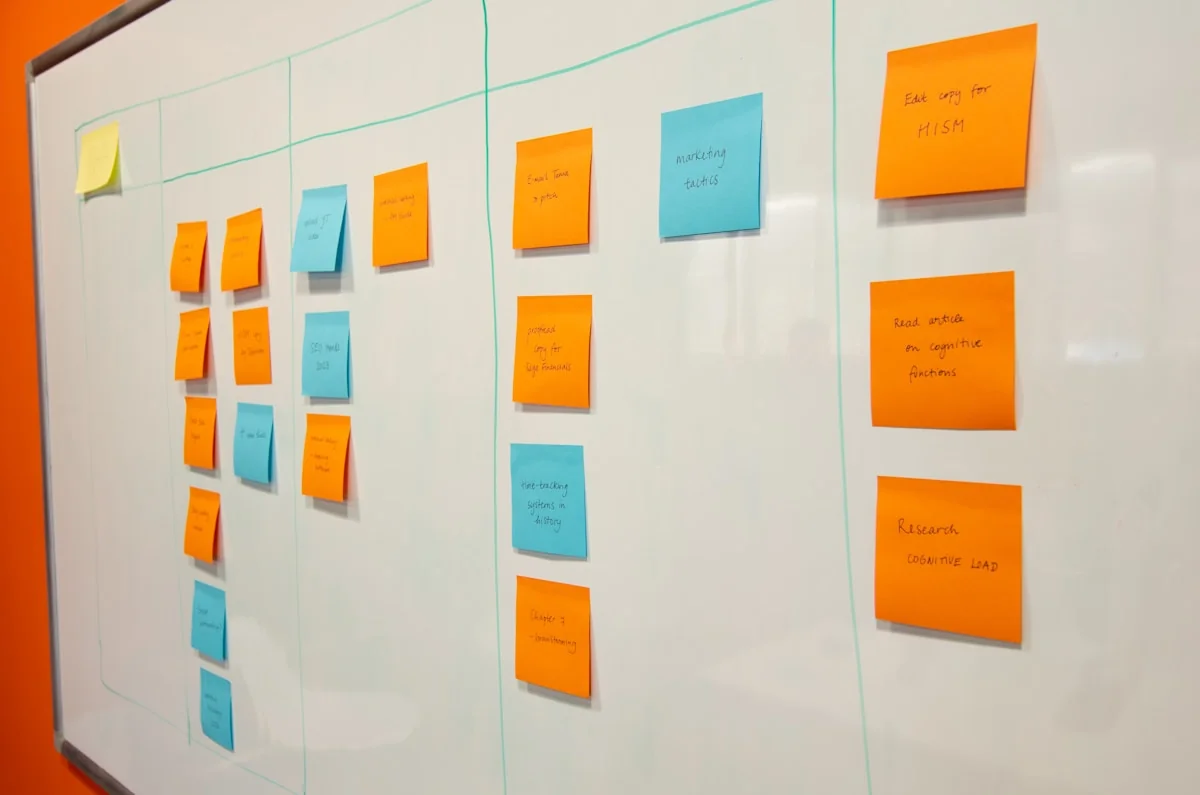
仮説、変更内容、観測した条件を残します。記録の変化と、実際の情報到達や受付を照合し、次の作業を決めてください。
数値の前後比較で効果を測る
| 観点 | 確認すること |
|---|---|
| 操作 | クリック・到達・入力のどこを比較するか |
| 目的の行動 | 受付など、ページが果たす役割も確認 |
| 実画面 | 同じ情報をどの配置で示していたか |
前後の差には、季節や広告、端末の構成などの違いも含まれます。今回の変更だけが原因と決めず、比較条件を残して読みます。
| 記録項目 | 記録する理由 |
|---|---|
| 観測期間 | 期間の違いで数値が変動するため |
| 入口・参照元 | 流入経路が変わると行動も変わるため |
| 端末の内訳 | スマホとPCで表示と行動が異なるため |
| ページ変更履歴 | 改善以外の変更の影響を切り分けるため |
| 観測量 | データ量が少ないと偶然の偏りに左右されるため |
ABテストを行う場合は、対象と比較案、指標、判定方法を別に設計します。単に時期の違う数字を比べる方法とは分け、差の不確かさや実際の用途も考慮してください。
Firebase A/B Testingの公式説明では、対象とバリアントを設定し、目的に合う指標で実験結果を比較する仕組みとして紹介されています。厳密な効果比較を行う場合の設計の参考になります。 出典:Create Firebase Remote Config Experiments with A/B Testing | Firebase A/B Testing
仮説検証のサイクル
08よくある失敗パターン
調査と判断がずれていないか、次の表で点検します。記録が少ない場合は結論の範囲を限定し、確認済みの操作不具合と、追加観測が必要な仮説を分けます。
| 失敗パターン | 起きる問題 | 回避策 |
|---|---|---|
| 複数変更を個別効果とする | どの変更が関係したか分からない | 変更点を絞るか、組み合わせ全体の結果として扱う |
| 少ない記録で一般化する | 対象や偶然の偏りが混ざる | 条件と不確かさを残し、必要な追加確認を決める |
| 色の変化だけで原因を断定する | 見当違いの改善に進む可能性がある | 複数の記録と照合し仮説として扱う |
| 前後比較だけで効果を確定する | 期間要因や他の変更と混ざる | 観測条件を記録し、必要に応じてABテストを設計する |
| プライバシー設定を未確認で運用する | 個人情報の取扱いに問題が生じる可能性がある | 匿名化・マスキング・同意の設定を担当者と確認する |
| 観点 | 確認すること |
|---|---|
| 観察 | 何が、どの条件で記録されていたか |
| 仮説 | 理由として何を考えたか |
| 次の作業 | 何を確認・変更するかと担当者 |
09対象のページと、知りたいことを用意する
ヒートマップではページ内の操作を調べ、GA4や受付の記録と照合します。色の分布から仮説を作り、実際の画面で確認することが改善の出発点です。
| 段階 | 行うこと |
|---|---|
| 対象 | ページURLと、気になっている操作 |
| 記録 | 使用ツール、期間、端末、入口 |
| 変更履歴 | いつ、どこを直したか |
| 目的 | 情報到達や受付で、何を改善したいか |
まず、調べたいページで利用者にしてほしい行動をひとつ書いてください。その行動をどの記録と実操作で確かめるか決めると、見る場所を絞れます。
相談の際は、対象ページのURL、現在のアクセス状況、これまでに実施した改善内容をまとめておくと、状況の共有がスムーズになります。
自社の状況を相談する
AUTHOR & EDITOR
原著:小沢 宗弘
山梨県甲府市を拠点に、ホームページ制作・SEO支援・Web広告運用に取り組んでいます。
再編集:株式会社オフィスVONDS
Microsoft ClarityとGoogleの計測・実験に関する公式資料を参照しています。
参照した一次資料
実務の進め方はVONDS編集部の整理です。本文で参照した仕組み・手順は、次の公式資料で確認しています。
- Heatmaps overview | Microsoft Learn確認日:2026年9月7日
- Create Firebase Remote Config Experiments with A/B Testing | Firebase A/B Testing確認日:2026年9月7日
- GA4 エンゲージメント率と直帰率確認日:2026年9月7日
- Microsoft Clarity: Attention maps確認日:2026年9月7日
- Microsoft Clarity: Masking content確認日:2026年9月7日