
アクセスはあるのに問い合わせが増えないときは、どの行動を数えているか、どこで操作が途切れているかを確かめます。そのうえで、最初の説明、問い合わせへの案内、フォーム、掲載する証拠を見直します。CVRの読み方から変更後の確認まで、実務の手順をまとめました。
割合だけで原因を決めず、計測の定義と実際の操作を照合します。本文の点検項目は、サイトの目的と利用状況に合わせてお使いください。

この記事でわかること 全8テーマ
01CVR改善の前に知るべき「現在地」の正しい測り方
CVRは、定義した対象に対して、問い合わせや購入などの行動が起きた割合です。分母をセッションにするかユーザーにするか、分子を受付完了にするかボタン操作にするかで値は変わります。まず自社の定義を確認してください。
業界平均を使う前に、定義と条件を確かめる
業界平均は、対象サイト、行動、集計期間、入口などの条件で変わります。同じ業界というだけで並べず、調査方法と自社の計測条件を照合します。平均との差だけで改善余地や原因を決めず、自社の推移と実画面も確認します。
| 比較軸 | 内容 |
|---|---|
| 定義 | 分母、分子、重複の数え方を確認 |
| 期間 | 季節や広告・計測変更を含めて選ぶ |
| 入口 | 広告・自然検索などを同じ条件で比較 |
| 端末 | 差がある場面の内容と操作を実際に確認 |
マイクロCVとマクロCVを分けて測る
最終的に目指す行動をマクロCV、その途中の行動をマイクロCVと呼ぶことがあります。何を最終の行動とするかは事業次第です。資料閲覧・ボタン操作と、実際の受付・購入を別に数えると、調べる場面を絞れます。
| 計測結果のパターン | 推定される課題 |
|---|---|
| 資料は取得されるが相談が少ない | 案内内容、次の導線、計測と実記録を確認 |
| 資料取得が少ない | 必要性、見つけやすさ、操作を確認 |
| 途中・完了とも少ない | 入口の目的、画面、計測を分けて確認 |
GA4では事業に重要なイベントをキーイベントとして扱います。途中の行動はイベントとして計測し、すべてを自動的に主要成果扱いにせず、目的に合わせて区別します。 出典:[GA4] コンバージョン イベント - アナリティクス ヘルプ
02操作が途切れた場面を、複数の記録から調べる
計測結果は調査の入口です。数値だけでは理由が分からないため、ページの情報、実際の操作、問い合わせなどの記録を照合して仮説を作ります。
| 比較軸 | 内容 |
|---|---|
| ヒートマップ | 記録されたクリックやスクロールの分布を見る |
| GA4 | 閲覧・経路・設定したイベントを比較する |
| フォーム分析 | 計測している入力・送信・完了の場面を確認する |
ヒートマップで、操作の分布を確認する
Microsoft Clarityのヒートマップでは、クリックやスクロールの分布を確認できます。下部に到達していないことと、内容を読んでいないことは同じではありません。ボタン付近の操作を実画面と見比べ、必要な情報や案内を見つけられるか調べます。
GA4で、経路とイベントを確認する
| 観点 | 確認すること |
|---|---|
| ページ | 役割の近いページを期間・入口ごとに比較 |
| 経路 | どの場面で記録上の移動が途切れるか |
| イベント | 操作・完了が正しく記録されているか |
フォーム分析で「途中離脱」を捉える
フォームに到達しただけでは、購買意欲の高さは分かりません。項目ごとの計測には実装が必要な場合もあります。入力開始・エラー・送信・受付のどこを記録しているか確認し、入力内容を不要に収集しない設定で調べます。
調べる範囲を順に絞る
ヒートマップが扱うクリック・スクロールなどの情報は、Microsoftの公式資料で確認しています。 出典:Microsoft Clarity: Heatmaps overview
03最初の画面で、対象・提供内容・次の行動を伝える
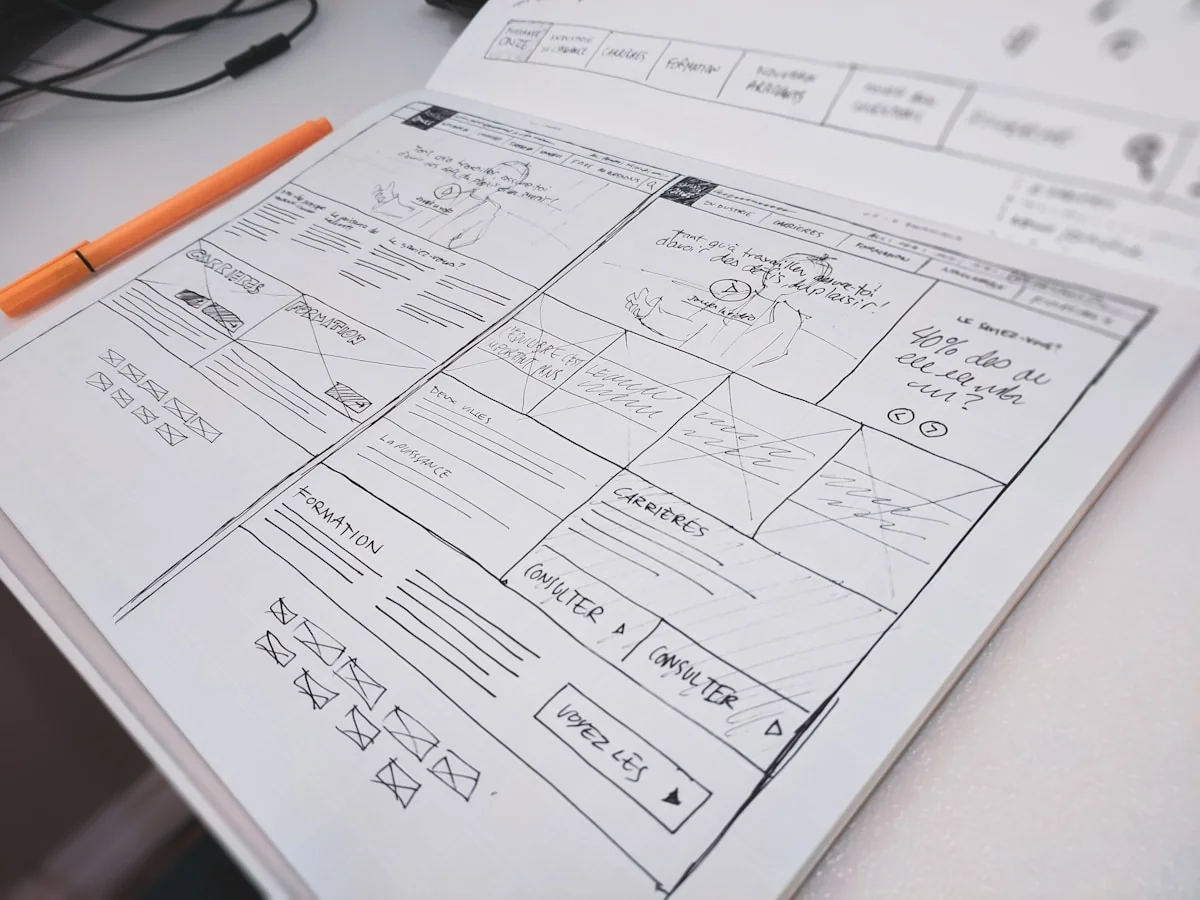
ファーストビューは、ページを開いて最初に見える範囲です。画面の大きさで範囲が変わるため、特定の高さに要素を詰め込むより、どんな情報があり、何をすればよいか読めることを確かめます。
キャッチコピーは「誰に・何を・どう変えるか」で構成する
キャッチコピーは、対象となる人、提供する内容、解決したい問題が分かるようにします。成果を示す場合は、実際の対応範囲や根拠と合う表現にしてください。広告や検索結果で案内した内容と、ページの最初の説明も照合します。
| 比較軸 | 内容 |
|---|---|
| 対象 | どんな人・用途に向けたサービスか |
| 提供内容 | 相談・制作・購入など何ができるか |
| 根拠 | 説明を支える実例や情報へ進めるか |
画像は、サービスを理解するために選ぶ
画像は実際の商品、成果物、使用場面、担当者など、読者の判断に役立つものを選びます。オフィスや集合写真が適する場合もあります。成功したように見せるための架空の数値・利用者像を実績として使わず、イメージ画像はその性質が分かる説明を添えます。
CTAは行動の内容と、必要な説明に合わせる
CTAは、次の行動を案内するボタンやリンクです。資料を見る、相談内容を入力するなど、移動先と一致する文言にします。最初から相談できる導線と、判断材料を読む導線を用途に合わせて配置し、スマートフォンでも押し分けられるか確認します。
| 比較軸 | 内容 |
|---|---|
| 文言 | 押すと何が起きるかが分かる |
| 条件 | 無料・時間などの表示が実際の条件と合う |
| 見え方 | 文字の読みやすさと背景との区別を確認 |
| 操作 | 指やキーボードで移動・実行できる |
04フォーム改善で送信率を高める3つの論点
フォームでは、入力が必要な理由と、どのように直せば送れるかを伝えます。受付後の業務に必要な情報を残し、項目の数だけを目標にせず負担を見直してください。
入力項目数を絞る
| 観点 | 確認すること |
|---|---|
| 受付に必要か | 相談や申込を受け付けるための用途を確認 |
| 後で聞けるか | 初回入力と、その後の確認を分ける |
| 連絡手段 | 電話・メールなど、実際の対応方法と合わせる |
必須項目と任意項目を視覚的に分ける
必須と任意は、色だけでなく文字でも示します。項目名・説明・入力例は、入力する人が迷わず理解できるように書き、支援技術でも関連づけを読める実装にします。
| 比較軸 | 内容 |
|---|---|
| 必須 | 受付に必要な理由がある項目を示す |
| 任意 | 省略しても進めることを明示 |
| 不要 | 使用目的がない情報の取得を見直す |
| 入力例 | 必要な形式を入力前に伝える |
エラーは、場所と直し方が分かるようにする
入力中・入力欄を離れた時・送信時のどこで知らせるかは、項目の性質に合わせます。入力途中からエラーを繰り返して妨げないようにし、どの項目をどう直すかを具体的に伝えます。送信できた場合も、受付の完了が分かる表示を出してください。
W3Cのフォーム資料では、分かりやすいラベル・説明・入力へのフィードバックを案内しています。リアルタイム通知はすべての場面に適するわけではありません。 出典:Forms Tutorial | Web Accessibility Initiative (WAI) | W3C
フォーム改善の実施順序
入力中・送信後などの通知方法と、エラーを直す案内は、W3CのUser Notificationを参照しています。 出典:W3C WAI: User Notification
05信頼を可視化する「証拠」の設置
実績やお客様の声は、提供内容を判断する材料になります。顔写真や大きい数字をそろえることを目的にせず、読者の疑問に対応する情報を、確認できる範囲と掲載許可に合わせて用意します。
| 比較軸 | 内容 |
|---|---|
| お客様の声 | 本人が述べた内容と掲載可能な範囲を確認 |
| 実績数 | 集計期間・対象・数え方を添える |
| 第三者評価 | 認定・掲載・受賞の実際の範囲と有効性を確認 |
お客様の声は、状況と対応が分かるようにする
| 観点 | 確認すること |
|---|---|
| 内容 | どの課題に、どの支援を行ったか |
| 変化 | 確認できる記録と発言を区別する |
| 掲載範囲 | 氏名・社名・写真・文章の許可を確認 |
実績数を「累計」と「直近」で示す
累計と直近の実績数を示す場合は、案件・企業・ページなどの単位を統一し、対象期間を併記します。数値が確認できないときは、担当範囲や制作物など、確かめられる事実で説明します。
受賞歴・メディア掲載・パートナー企業を明示する
| 観点 | 確認すること |
|---|---|
| 認定 | 認定した組織と対象・有効性 |
| 掲載 | 媒体と掲載時期・取り上げられた内容 |
| 協力関係 | 実際の関係と表記・ロゴの使用範囲 |
不安解消までの情報配置の考え方
06点検結果から、変更とABテストを計画する
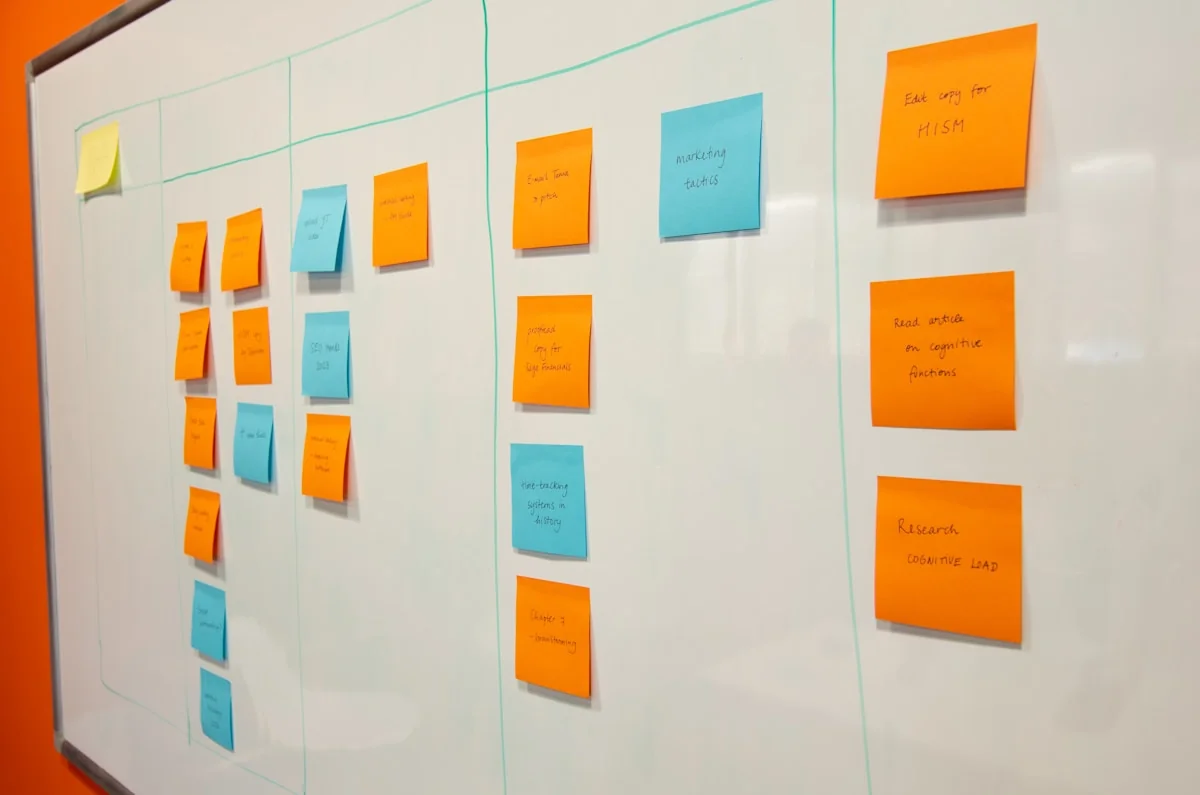
作業は、影響と原因の見込み、実施できる範囲から順序を決めます。操作不具合や計測の誤りがある場合は、それを解消してから比較を始めてください。
最初に点検する項目
| 比較軸 | 内容 |
|---|---|
| 計測 | CVRの分母・分子・期間を記録 |
| 操作 | エラーと受付完了まで試す |
| 説明 | 対象、提供内容、条件を確認 |
| CTA | 文言と移動先・操作の一致を確認 |
| 証拠 | 実績や声の根拠と掲載範囲を確認 |
| 端末 | スマートフォンとPCで読めるか試す |
内容と性能の改善候補を選ぶ
| 比較軸 | 内容 |
|---|---|
| 画像 | サービスの理解に役立ち、説明と合っているか |
| FAQ | 問い合わせ前の具体的な疑問に答えているか |
| 性能 | 実利用データとテスト環境の測定を分けて見る |
ABテストで効果を数値で確認する
ABテストでは、変更案を比較する条件、目的の指標、対象、判断方法を先に決めます。必要な観測量は発生率や見分けたい差によって変わり、固定の期間・件数で決まりません。差の不確かさや事業上の意味も確認します。
Firebase A/B Testingの公式資料は、対象・比較案・指標を定める実験の流れを説明しています。採用するツールで利用できる実験と判定方法を確認してください。 出典:Create Firebase Remote Config Experiments with A/B Testing | Firebase A/B Testing
ABテストの実施手順
PageSpeed Insightsは実利用データとテスト環境のデータを提供します。性能スコアだけで問い合わせ増加を判断せず、目的の行動と合わせて確かめます。 出典:Google: About PageSpeed Insights
比較条件、サンプル数、統計的な差の扱いを確認できます。
ABテストの設計と結果の読み方を詳しく読む07変更の記録と、戻す判断を運用に組み込む
継続して改善するために、誰が確認し、誰が変更・判断するかを決めます。データと制作の判断をつなぎ、試した内容と分からなかったことも残して引き継げるようにします。
| 比較軸 | 内容 |
|---|---|
| 振り返り | 更新頻度と影響に合わせて日程・担当を決める |
| 変更単位 | 何の差を調べるかが分かるように設計する |
| 戻す基準 | 操作障害や事業への影響を含め、事前に決める |
担当者と振り返る機会を決める
| 観点 | 確認すること |
|---|---|
| 条件 | 期間、入口、端末、計測の定義 |
| 作業 | 何をいつ変更したか |
| 結果 | 分かったこと、未確認のこと、次に行うこと |
変更と結果の対応を説明できるようにする
コピー、ボタン、フォームをまとめて変えた比較では、個別要素の効果は分かりません。単純な比較は変更点を絞り、複数変更を含む場合は組み合わせ全体を比較した結果として扱います。
不具合への対応と、効果の判定を分ける
送信できないなどの不具合は早く対応します。一方、CVRの短期変動だけで仮説の失敗と決めず、観測量や条件を確かめて判定します。戻した場合も理由と日時を残し、次の改善に利用してください。
改善サイクルの運用フロー
08相談前に、現在の計測と操作を整理する
CVR改善では、計測の意味、必要な情報、操作のしやすさを一緒に確認します。割合の高低だけで決めず、利用者が目的を果たせるか、実際の受付までつながるかを確かめてください。
| 比較軸 | 内容 |
|---|---|
| 計測 | 分母・分子・期間と、実際の受付件数 |
| 対象 | 調べたいページ、入口、端末 |
| 操作 | フォームの項目と、困っている場面 |
| 履歴 | 実施した変更、時期、確認できた結果 |
まず、現在の計測が何を数えているかを書き、同じページを実際に操作してみてください。数字と受付の実記録が合わない場合は、その差の確認から始めます。
相談の際は、現在のCVRの計測値、主要な流入経路、フォームの項目一覧、これまで実施した施策と結果をまとめておくと、状況の共有が円滑になります。
自社の状況を相談する
AUTHOR & EDITOR
原著:小沢 宗弘
山梨県甲府市を拠点に、ホームページ制作・SEO支援・Web広告運用に取り組んでいます。
再編集:株式会社オフィスVONDS
GA4、フォームのアクセシビリティ、計測ツールの公式資料を参照しています。
参照した一次資料
実務の進め方はVONDS編集部の整理です。本文で参照した仕組み・手順は、次の公式資料で確認しています。
- [GA4] コンバージョン イベント - アナリティクス ヘルプ確認日:2026年9月7日
- Forms Tutorial | Web Accessibility Initiative (WAI) | W3C確認日:2026年9月7日
- Create Firebase Remote Config Experiments with A/B Testing | Firebase A/B Testing確認日:2026年9月7日
- Microsoft Clarity: Heatmaps overview確認日:2026年9月7日
- W3C WAI: User Notification確認日:2026年9月7日
- Google: About PageSpeed Insights確認日:2026年9月7日